MySecretFolder界面預覽 簡潔高效的隱私加密軟件
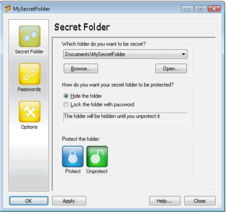
在日益重視數字隱私的今天,文件加密軟件成為了許多用戶保護敏感信息的得力助手。MySecretFolder作為一款廣受好評的加密工具,以其直觀的界面和強大的功能脫穎而出。本文將通過界面預覽,帶您快速了解這款軟件的核心設計與使用體驗。
一、 主界面:簡潔明了,操作直觀
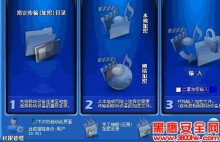
MySecretFolder的主界面設計遵循了極簡主義原則,沒有復雜的菜單和令人眼花繚亂的選項。啟動軟件后,用戶首先看到的是一個清晰的任務面板。通常,核心功能如“隱藏文件夾”、“鎖定文件夾”、“解鎖文件夾”和“設置密碼”等,都以大型按鈕或醒目的圖標形式排列在中央區(qū)域。這種布局確保了即使是初次使用的用戶,也能在幾秒鐘內找到所需功能,無需翻閱冗長的幫助文檔。整體色調通常專業(yè)而沉穩(wěn),符合其安全軟件的定位。
二、 文件夾操作界面:拖拽即加密,便捷高效
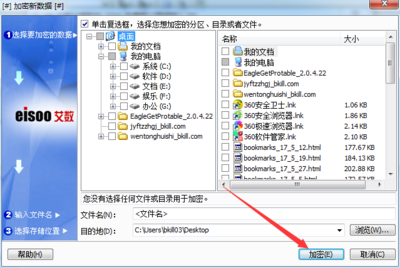
選擇“隱藏”或“鎖定”功能后,軟件會彈出一個類似于Windows資源管理器的窗口。用戶可以在此瀏覽本地磁盤,直接選擇需要保護的文件夾。一個顯著的特點是支持拖拽操作:用戶可以直接將桌面或資源管理器中的文件夾圖標拖入該窗口,軟件會立即將其加入處理隊列。選中目標文件夾后,點擊“鎖定”或“隱藏”按鈕,并輸入預設的主密碼,操作即刻完成。整個過程流暢自然,極大提升了工作效率。界面會明確顯示當前已受保護的文件夾列表及其狀態(tài)(鎖定/解鎖)。
三、 狀態(tài)與日志顯示:一目了然,心中有數
軟件界面通常會有一個專門的區(qū)域或標簽頁,用于展示所有受MySecretFolder保護的文件夾列表。每個條目都會清晰標注其原始路徑、當前狀態(tài)(如“已鎖定”、“已隱藏”)以及最后操作時間。部分版本還可能提供簡單的操作日志,記錄何時進行了鎖定或解鎖。這讓用戶能夠全面掌控所有加密項目,避免因文件過多而產生混淆或遺漏。
四、 設置與密碼管理界面:安全配置,集中管理
“設置”或“選項”區(qū)域是用戶進行個性化配置和安全管理的核心。在這里,用戶可以:
1. 更改主密碼:這是訪問所有受保護文件夾的鑰匙,界面會要求輸入舊密碼并重復輸入新密碼以確保安全。
2. 設置安全選項:例如,是否在電腦啟動時自動運行MySecretFolder、是否啟用鍵盤加密以防止鍵盤記錄器竊取密碼、是否在長時間無操作后自動鎖定所有文件夾等。
3. 界面?zhèn)€性化:如選擇語言、調整界面主題等。
這些選項通常以復選框、單選按鈕和輸入框的形式整齊排列,邏輯清晰,配置方便。
五、 解鎖與訪問體驗:快速驗證,無縫切換
當用戶需要訪問一個已鎖定的文件夾時,只需在MySecretFolder主界面的列表中選擇它,然后點擊“解鎖”。軟件會彈出一個密碼輸入框,驗證通過后,該文件夾會立即在資源管理器中恢復正常狀態(tài)(隱藏的文件夾則會重新可見)。解鎖后,用戶可以直接像操作普通文件夾一樣使用它。操作完畢后,可以再次通過主界面一鍵重新鎖定。這種“開關式”的體驗,讓安全保護變得輕松而不打擾正常工作流程。
界面圖片描述
MySecretFolder的界面圖片通常展現出以下特點:
- 布局清晰:功能分區(qū)明確,主要操作按鈕突出。
- 視覺簡潔:無冗余元素,色彩和字體利于長時間使用。
- 引導性強:通過圖標和文字提示,引導用戶完成每一步操作。
- 信息明確:文件夾狀態(tài)、路徑等信息展示直觀。
****
MySecretFolder通過其精心設計的用戶界面,成功地將強大的文件加密功能包裹在簡單易用的操作之下。它證明了優(yōu)秀的隱私保護工具不必以犧牲用戶體驗為代價。無論是需要保護工作機密、個人財務信息還是私人照片的用戶,都能通過其直觀的界面,輕松構建起第一道數字隱私防線。對于尋求高效、便捷加密解決方案的用戶而言,MySecretFolder的界面設計和交互體驗無疑是其核心吸引力之一。
如若轉載,請注明出處:http://www.eyeguard.com.cn/product/330.html
更新時間:2026-04-07 15:04:46